
Снимок области
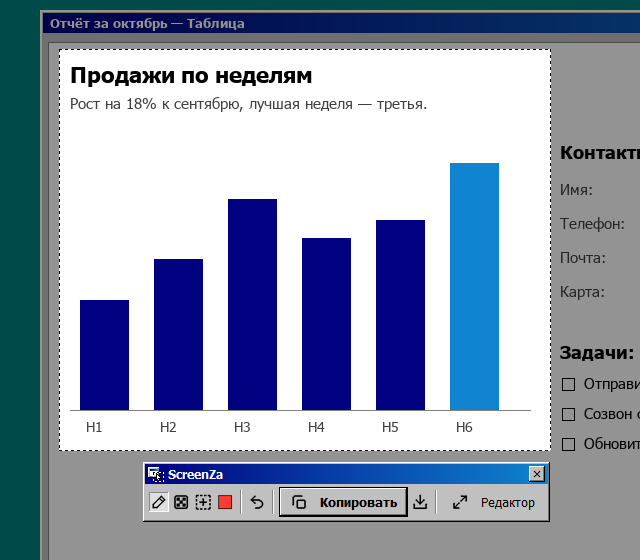
Экран замирает по горячей клавише, вы выделяете нужное. Рамку можно двигать и тянуть за углы.
 ScreenZa Neyraldrop — Microsoft Internet Explorer
https://screenza.site/
ScreenZa Neyraldrop — Microsoft Internet Explorer
https://screenza.site/
Скриншоты и заметки — быстро, локально, без лишнего.
Выделили область — и сразу рядом маленькая панель: скопировать, нарисовать, закрыть цензурой личное или отправить в заметки. Программа живёт в трее, почти не тратит память и не отправляет ваши снимки и заметки в интернет.
Версия 2.1.0 · бесплатно · полную версию открывает ключ из t.me/neyraldrop
 Функции
Всё нужное для скриншотов каждый день — и ничего, что мешает.
Экран замирает по горячей клавише, вы выделяете нужное. Рамку можно двигать и тянуть за углы.

Снимок всех мониторов сразу — в буфер обмена или файлом в папку «Изображения».

Появляется сразу, как отпустили мышь: копировать, рисовать, цензура, сохранить, в заметки.

Добавьте ещё куски экрана в один снимок — слитно или по отдельности, с прозрачным фоном между ними.

Карандаш, маркер, линия, стрелка и рамка. Восемь цветов, четыре толщины, отмена и повтор.

Пиксельное размытие кистью или прямоугольником — для телефонов, почты, номеров карт.

Отдельное окно со всеми инструментами и прокруткой — даже для снимка трёх мониторов.

PNG или JPG, в буфер с прозрачностью. Вставляется в Telegram, документы и редакторы.

Свой блокнот внутри программы: форматирование, списки, цвета, ссылки и поиск.

Одна кнопка на панели — и снимок уже лежит в заметках, рядом с вашим текстом.

Назначаются в настройках. Если сочетание занято другой программой, ScreenZa сразу подскажет.

Запускается вместе с системой и ждёт в трее. Отключается одной галочкой в меню.
Раз в день смотрит, не вышла ли новая версия, и подсказывает в трее. Кнопка ведёт прямо к скачиванию.

Снимки и заметки хранятся только у вас и никуда не отправляются, а их следы в памяти затираются.
Как это выглядит
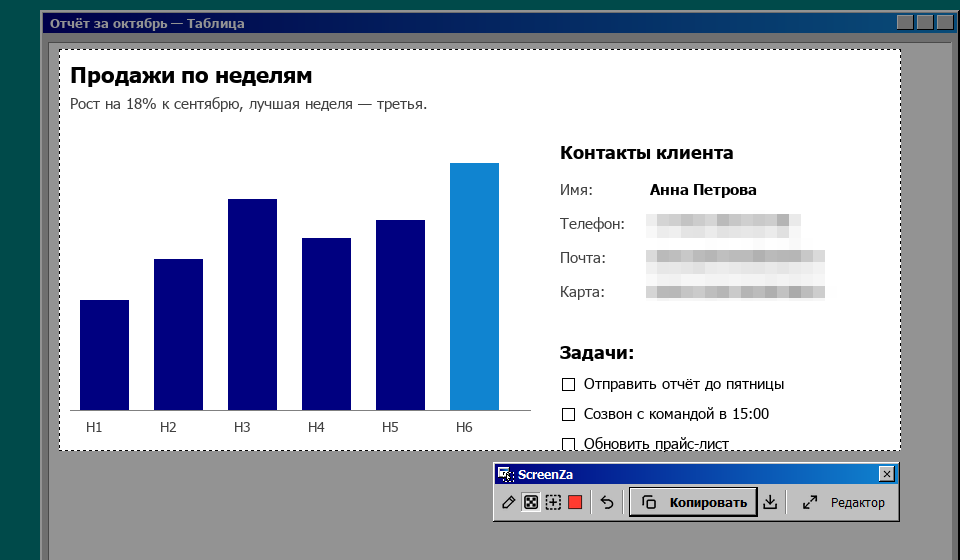
Кнопка с пунктирным квадратом и плюсом добавляет ещё одну область. Пересекающиеся области сливаются, отдельные — остаются отдельными, а между ними будет прозрачный фон.
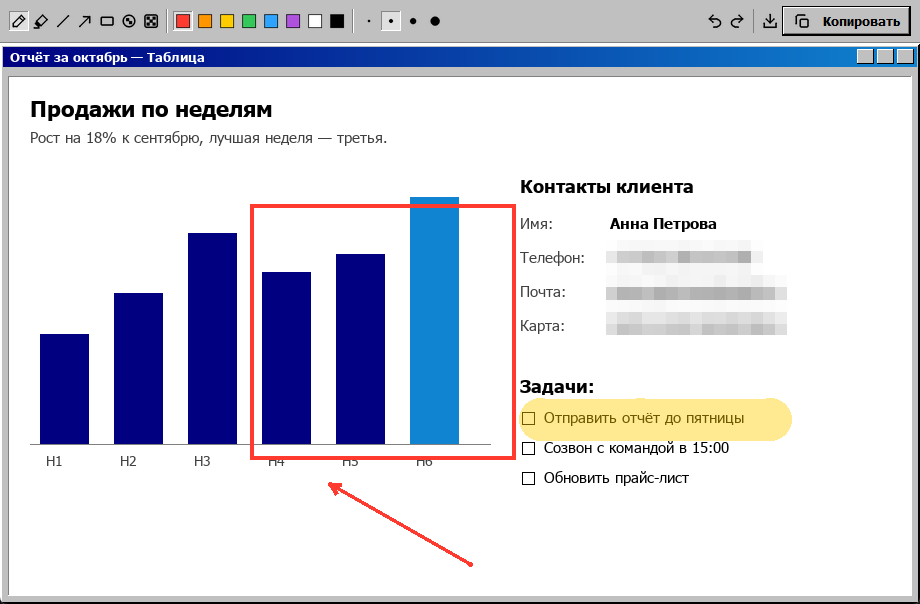
Кнопка «Редактор» на быстрой панели раскрывает отдельное окно со всеми инструментами: карандаш, маркер, линия, стрелка, рамка, цензура кистью и прямоугольником.
Отмена и повтор — Ctrl+Z / Ctrl+Y, копирование — Ctrl+C, сохранение — Ctrl+S. Работают и в русской раскладке.
Заметки — ScreenZa
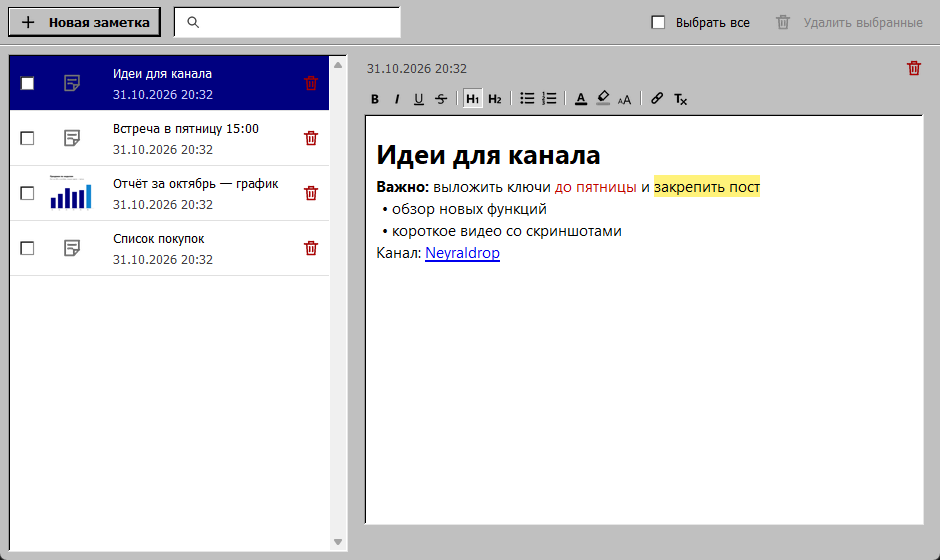
Быстрая заметка открывается горячей клавишей Alt+Shift+N из любой программы. Ctrl+Enter — и она сохранена.
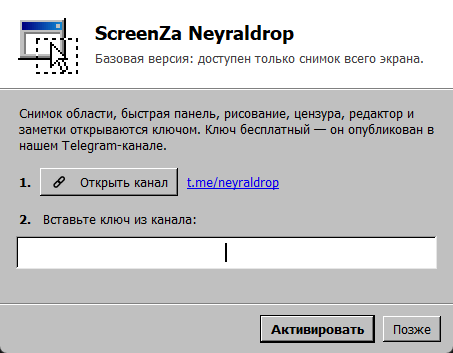
Активация ScreenZa
Сразу после установки работает снимок всего экрана. Всё остальное открывает ключ — он бесплатный и лежит в нашем канале.
| Возможность | Базовая | Полная |
|---|---|---|
| Снимок всего экрана | ||
| Снимок области | ||
| Быстрая панель | ||
| Несколько областей | ||
| Рисование и цензура | ||
| Полный редактор | ||
| Заметки |
Ключ один раз проверяется через интернет на нашем сайте и подходит для любого компьютера. Дальше программа работает и без сети, а раз в день тихо сверяет ключ, если интернет есть. Если ключ в канале сменился — возьмите новый.
 Свойства системы
Замерено на Windows 11 с тремя мониторами (4480×1440).
Скачать ScreenZa
Без установки: ScreenZa.exe (портативная версия для Windows, 17 МБ).
Справка
Да. Базовая версия работает сразу, ключ для полной бесплатно публикуется в канале t.me/neyraldrop.
Никуда. Снимки остаются в буфере обмена или в выбранной вами папке, заметки — в папке программы на вашем компьютере.
Чтобы проверить ключ при активации и узнать о новой версии. Ключ проверяет наш сервер — он отвечает «подходит/нет», а в программе остаётся только отметка «Активировано», без самого ключа. Снимки, заметки и какие-либо сведения о вас не отправляются. Автопроверку обновлений можно выключить в настройках.
Когда выйдет новая версия, ScreenZa покажет уведомление и пункт «Обновить до версии…» в меню трея. Он откроет эту страницу — скачайте установщик и запустите его: настройки, ключ и заметки сохранятся.
Правый клик по значку в трее → снимите галочку «Запускать при входе в систему». То же есть в «Настройках».
На Windows: Ctrl+Alt+A — снимок области, Shift+PrtSc — весь экран в файл, Alt+Shift+N — быстрая заметка. На macOS: ⌘+⇧+5, ⌘+⇧+6, ⌘+⇧+8. Всё меняется в настройках.
Да. ScreenZa снимает все мониторы сразу и учитывает масштаб экрана, поэтому выделение совпадает с картинкой.
Windows: «Параметры» → «Приложения» → ScreenZa Neyraldrop → «Удалить». macOS: перетащите ScreenZa из «Программ» в корзину.
Пишите в Telegram-канал t.me/neyraldrop.